צפייה בפניית תחזוקה (קריאת שירות)
| תיאור |
מטרת המסך הינה להציג את פניית התחזוקה, פרטי הפנייה והתכתובות בה.
| דרך הגעה למסך |
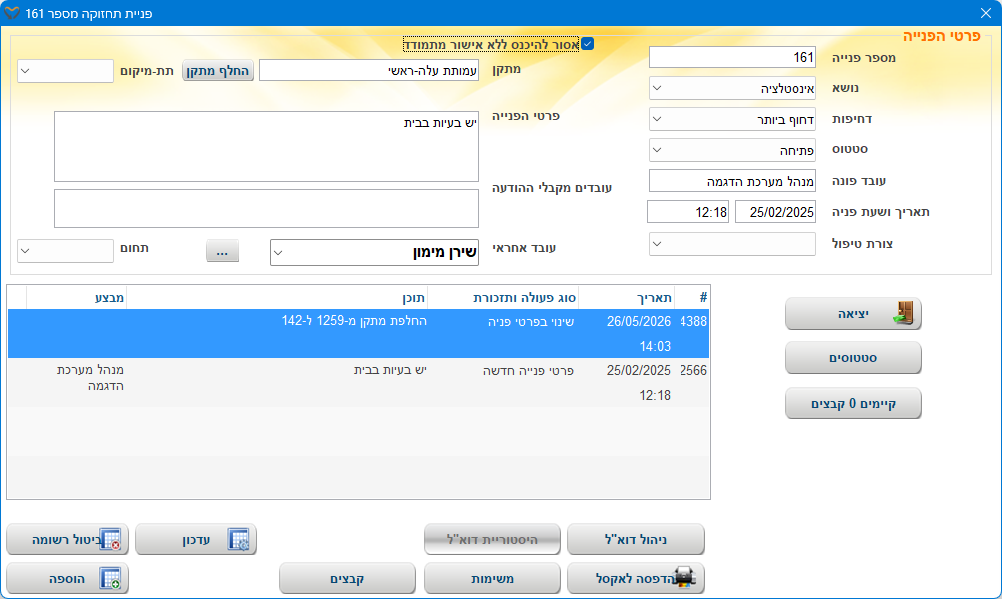
לצורך הגעה למסך זה יש להיכנס בתפריט העליון לתפריט תחזוקה > לוגיסטיקה > קריאות שירות > יש לעמוד על הפניה הרצוייה וללחוץ על הכפתור צפה בפנייה והמסך הבא ייפתח:
| שדות וכפתורים |
נסביר על השדות במסך:
חלק 1 - פרטי הפנייה:
| שם שדה | הסבר |
|---|---|
| מספר פנייה | מספר הפנייה במערכת |
| נושא | נושא הפנייה |
| דחיפות | דחיפות הפנייה |
| סטטוס | סטטוס הפנייה |
| עובד פונה | העובד שפנה |
| תאריך ושעת פניה | תאריך ושעת הפנייה |
| צורת טיפול | אופן הטיפול בפנייה |
| אסור להיכנס ללא אישור מתמודד | בברירת מחדל שלו עולה עם סימון V שלא מאפשר להכנס לתקן תקלה בדירה כאשר מקבל השירות אינו שוהה בה (מתאים במיוחד עבור דיורים מוגנים שבהם הדיירים עצמאיים ולא תמיד נמצאים בדירה) |
| מתקן |
המתקן שאליו משוייך הפנייה. במידה ונרצה להחליף את המתקן המקושר לפנייה נלחץ על הכפתור > נבחר את המתקן הרצוי ונלחץ על הכפתור אישור |
| תת-מיקום | |
| פרטי הפנייה | טקסט חופשי המתאר את הפנייה |
| עובדים מקבלי ההודעה |
שמות העובדים שקיבלו הודעה על הפנייה בהתאם להגדרות במסך הגדרת תפקידים לקריאות שירות. למידע נוסף יש לגשת למאמר הגדרת תפקידים לקריאות שירות הגדרת פרמטר (מנהלי מערכת)
כדי להשתמש במודול זה יש להגדיר את פרמטר מספר 466 - "השתמש בהגדרת תפקידים לקריאות שירות" - TRUE
מאפשר להשתמש במסך הגדרת תפקידים לקריאות שירות לצורך הגדרה של תפקידים או עובדים ספציפיים לסוגי קריאות שונים כך שישלחו מיילים בהתאם לסוג הקריאה ולעובד/לתפקיד ספציפי שהוגדר.
|
| עובד אחראי | שם העובד שאחראי על הפנייה |
| תחום | תחום הפנייה בהתאם לנושא הפנייה שנבחר |
חלק 2 - תכתובות וכפתורים:
| שם שדה | הסבר |
|---|---|
| יציאה | יציאה מהמסך |
| סטטוסים | היסטוריית סטטוסים של הפנייה |
| קיימים 0 קבצים | קבצים המשוייכים לפנייה |
| # | מספר סידורי אוטומטי של התכתובת |
| תאריך | תאריך ושעה של התכתובת |
| סוג פעולה ותזכורת | סוג הפעולה של התכתובת |
| תוכן | תוכן התכתובת |
| מבצע | שם המבצע של התכתובת |
| ניהול דוא"ל |
במסך זה מעדכנים את הדוא"ל אליהם נשלח תיעוד השיחה. ברירת מחדל בהוספת שיחה, הינה הדוא"ל של המונחה. ניתן להוסיף/לגרוע כתובות דוא"ל (של אנשי קשר במערכת) לפי הנדרש ע"י הקלקה על הכפתורים +/-. בסיום העדכון יש להקליק על הכפתור "שלח דוא"ל" והדוא"ל ישלחו למונחה לפעולה וליתר הנמענים לידיעה. |
| הדפסה לאקסל | מעביר את רשימת השיחות לפורמט אקסל |
| היסטוריית דוא"ל | הצגת הדוא"ל שנשלחו בשורת הדו שיח על פי השורה עליה נעמוד. |
| משימות | מאפשר לראות את כל המשימות הקשורות לעובד זה. כפתור משימות |
| קבצים | קבצים המשויכים לשורה עליה אנו עומדים. ניתן לראות את כל הקבצים בכרטסת קבצים בתיק העובד. כרטסת קבצים |
| עדכון | עדכון הרשומה עליה נעמוד במסך |
| ביטול רשומה | ביטול הרשומה עליה נעמוד במסך |
| הוספה |
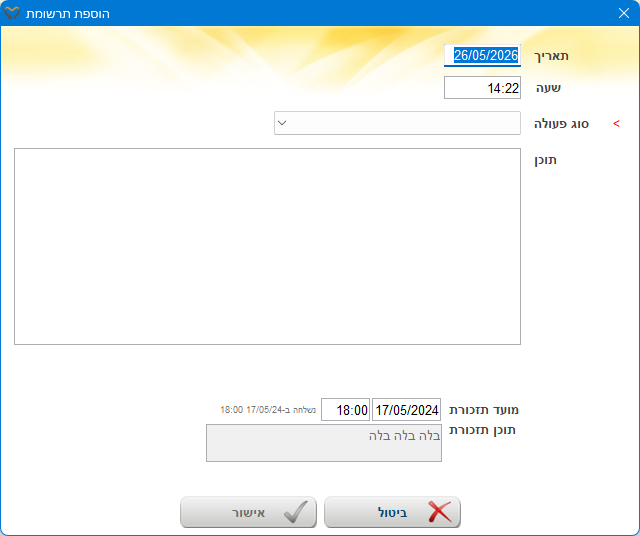
הוספת תרשומת חדשה לפנייה. לחיצה על הכפתור תפתח את המסך הבא:
במסך זה נציין את תאריך השיחה, שעת השיחה, סוג השיחה והתוכן. נוכל לבנות תזכורת לעצמנו מתוך טופס זה. כפתור תזכורות (הוספה/עדכון תזכורת) |
| גלו עוד |