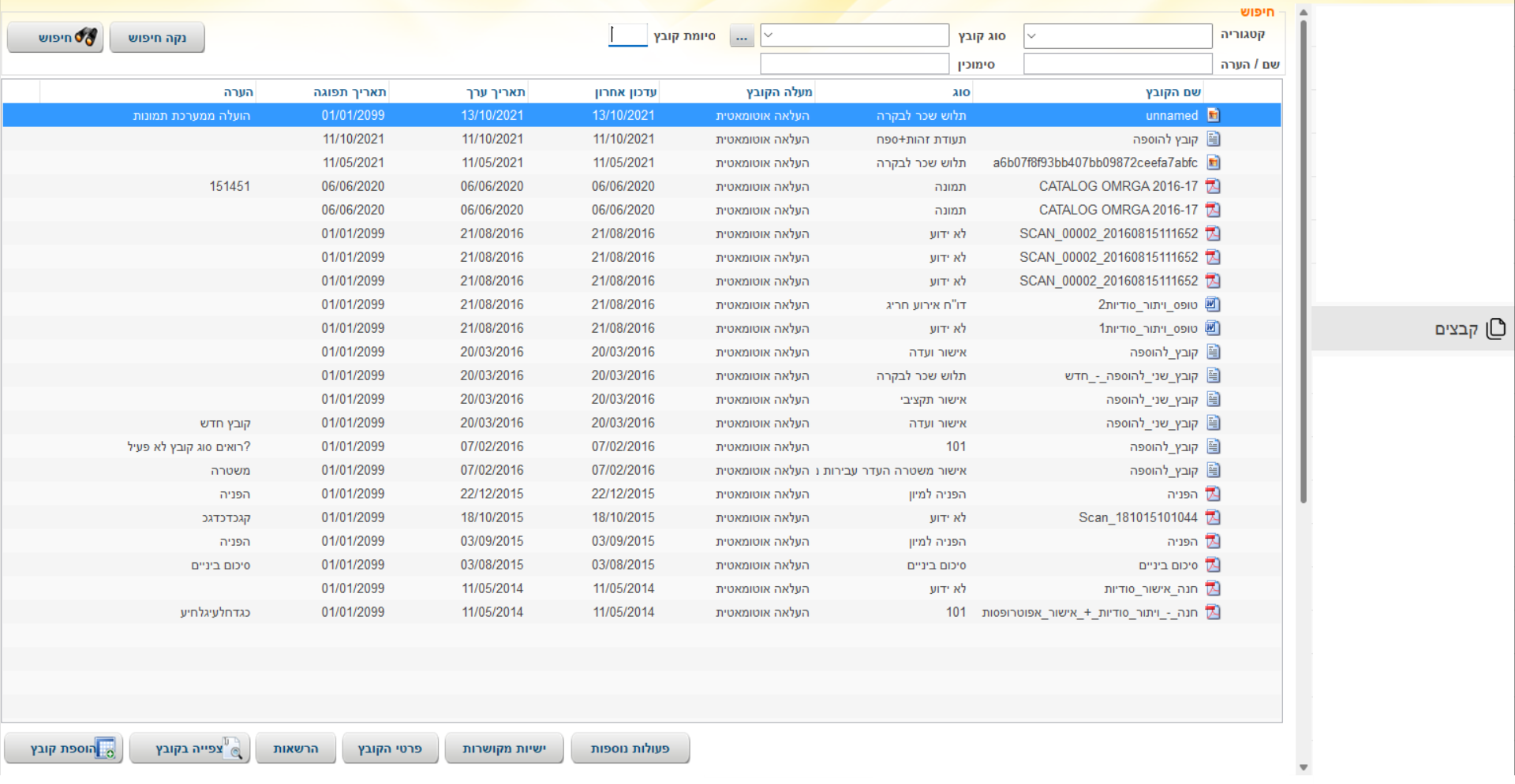
כרטסת זו מציגה ריכוז של כל הקבצים שהועלו לתיק (המטופל, העובד וכדומה) בכל ישויות המשנה השונות (כגון אירוע חריג, מעקב טיפול וכו'), לכרטסת זו ניתן להעלות קבצים שלא נמצא להם מקום ייעודי.
ניתן לשלוט בהרשאות עבור כל קובץ.
כרטסת מותאמת
ניתן להגדיר בתיק יישות מספר כרטסות של קבצים בתיק כאשר כל כרטסת מציגה סוג קובץ מסויים או לחלופין קבוצה של קבצים.
לדוגמה:
כרטסת מסמכים אישיים - המכילה את כל המסמכים עם המסמכים האישיים.
כרטסת מסמכים רפואיים - המכילה את כל המסמכים הרפואיים
במסך ניהול כרטסות תיקים, יש לעמוד על הכרטסת הרצויה וללחוץ על הכפתור קישורים
במסך שייפתח יש ללחוץ על הכפתור הוספה
במסך שייפתח בשדה "סוג ישות" - יש לבחור את הערך הרצוי שיוצג בכרטסת
ובשדה "ישות מקושרת" - יש לבחור את הקבוצה הרצויה שתיפתח בכרטסת שהוגדרה
במידה וכרטסת זו אינה מוצגת בתיק יש לפנות למנהל המערכת בארגונך לצורך הצגת הכרטסת.
כל ארגון מגדיר אילו כרטסות ירצה לראות בתיק. הגדרת הכרטסות מבוצעת על ידי מנהל מערכת הנתיב בארגונכם. להגדרת כרטסות בתיק יש להיכנס למאמר כרטסות בתיק - שליטה בשם כרטסת
התראת קבצים
ניתן להגדיר במודול התראות - התראה על קבצים פגי תוקף - לפי קבוצת קבצים או לחלופין לפי סוגי קבצים ספציפיים.
מספר התראת מנרבה - 27 - התראה תאריכית
סינון קבצים
לצורך איתור קבצים בכרטסת ניתן לחפש
1. באזור החיפוש על פי אחד מהקריטריונים של החיפוש
2. על ידי מיון הרשומות על ידי לחיצה על כותרת העמודה
ניתן להגדיר ברמה ארגונית:
שכל הקבצים אשר יעלו לכרטסת הקבצים בתיק המנהלי ישויכו לתיק הרפואי. יש להגדיר פרמטר: קבצים המועלים בתיק הרפואי לתיק רגיל - TRUE
שכל הקבצים שיעלו לכרטסת הקבצים בתיק הרפואי ישויכו לתיק המנהלי. יש להגדיר פרמטר: קבצים המועלים בתיק רגיל לתיק רפואי - TRUE
טיפ:
1. לאחר שהקובץ הועלה למערכת, ניתן למחוק אותו מהמחשב (במידה ולמשתמש יש הרשאה מתאימה) ולצפות בו בכל רגע נתון דרך המערכת.
2. ניתן לנהל קבצי חובה עבור תיקי מתמודדים/עובדים - הערה זו מופיעה באדום בחלק העליון של התיק. רק לאחר שהועלה הקובץ למערכת ההערה תיעלם.
לצורך הגעה למסך זה יש להיכנס לתיק מטופל/העובד > כרטסת קבצים והמסך הבא ייפתח:
לצורך הסבר על המסך נחלק אותו למספר חלקים:
חלק 1 - אזור חיפוש:

בחלק זה ניתן לחפש בתוך רשימת הקבצים על פי חתכים שונים:
| שם שדה |
הסבר |
| קטגוריה |
חיפוש נתונים על פי הקטגוריות השונות בתיבת הבחירה. לצורך ניהול רשימת הקטגוריות יש להיכנס למאמר ניהול סוגי קטגוריות לקבצים |
| שם / הערה |
חיפוש נתונים על פי חלק מההערה שנרשמה בעת העלאת הקובץ (מלל חופשי לקובץ) ולפי שם הקובץ |
| סוג קובץ |
חיפוש נתונים על פי הסיווגים שקיימים בתיבת הבחירה.
ניתן לבחור שם קובץ בשלוש דרכים:
- כתיבת שם הקובץ בחלונית (במידה ומכירים את השם המדויק של הקובץ ברשימת הקבצים)
- בחירת שם הקובץ מהרשימה הנפתחת בלחיצה על החץ מטה.
- בחירת שם הקובץ באמצעות כפתור ...
|
| ... |
חיפוש נתונים על פי קטגוריות וסוג קובץ (תיוג קבצים). מסך זה מאפשר להגדיר את נתוני החיפוש בצורה ממוקדת יותר על פי הקטגוריות השונות של הקבצים וסוגי הקבצים בתוך כל אחת מהקטגוריות על פי מה שהוגדר בניהול סוגי קטגוריות לקבצים |
| סימוכין |
ניתן להגדיר במערכת ספרור, סימוכין אוטומטי למסמכים שמעלים כך שלכל מסמך יינתן מספר סימוכין חד ערכי |
| סיומת קובץ |
חיפוש נתונים על פי סיומת קובץ כמו: PDF, xml, doc וכדומה |
| נקה חיפוש |
ניקוי נתוני החיפוש שהוזנו |
| חיפוש |
חיפוש כל הקבצים על פי נתוני החיפוש שהוזנו |
חלק 2 - טבלת הנתונים:
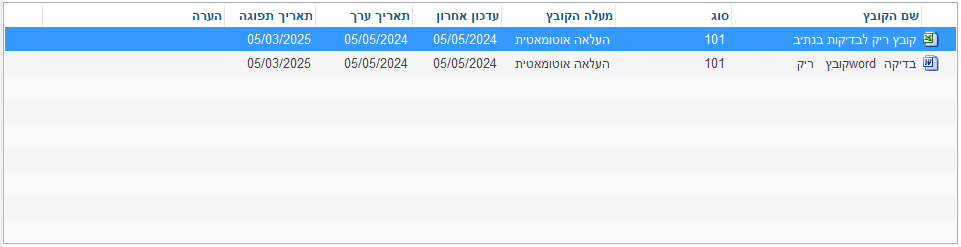
בחלק זה ניתן לראות את כל הקבצים של המטופל בהתאם לנתוני החיפוש שבוצעו ובהתאם להרשאות.
| שם שדה |
הסבר |
| סוג הקובץ |
סימול סוג הקובץ: word, PDF, Excel |
| שם הקובץ |
השם של הקובץ |
| סוג |
תיוג הקובץ |
| מעלה הקובץ |
השם של העובד שהעלה את הקובץ למערכת. במידה ומדובר בפעולה שמתבצעת אוטומטית מתוכנית אחרת יהיה רשום "העלאה אוטומטית" |
| עדכון אחרון |
התאריך האחרון שבו עודכן הקובץ |
| תאריך ערך |
התאריך של הקובץ (התאריך שמזינים כמעלים את הקובץ- יכול להיות תאריך העלאת הקובץ או לחלופין התאריך שכתוב על הקובץ עצמו) |
| תאריך תפוגה |
תאריך תפוגה של הקובץ.
ניתן להגדיר ברמה הארגונית עבור כל תיוג קובץ את ברירת המחדל של מספר החודשים לחידוש. כלומר, המערכת מחשבת את תאריך התפוגה של הקובץ בזמן העלאת הקובץ ומציגה אותו בעמודה 'תאריך תפוגה'. הגדרה זו נעשית דרך תפריט תחזוקה > ניהול מערכת הקבצים > הגדרות לקוח לקבצים.
|
| הערה |
הערה על הקובץ במידה ויש. הוספת הערה לאחר העלאת הקובץ נעשית ע"י כפתור פעולות נוספות > עריכת הערה וסוג |
חלק 3 - אזור הכפתורים:
| לחצן |
הסבר פעולה |
| פעולות נוספות |
כפתור זה מוביל ל4 כפתורים נוספים:
| לחצן |
הסבר פעולה |
| עריכת הערה וסוג |
שינוי סיווג, תאריך והערה לקובץ |
| עריכת קובץ |
עריכת הקובץ שנמצא ברשימת הקבצים. להסבר על אפשרויות עריכת הקובץ צפה במאמר עריכת קובץ
|
| גרסאות |
צפייה בגרסאות קודמות של הקובץ ששונו במהלך עריכת הקבצים |
| מחיקת קובץ |
במידה והקובץ שהועלה למערכת שגוי ויש למחוק אותו - יש לעמוד על הרשומה הרלוונטית בטבלה, לחיצה על כפתור זה תפתח חלון שאלה, שמטרתו לוודא כי זאת אכן הפעולה הרצויה. אישור הפעולה תמחק את הקובץ מהמערכת.
כפתור זה הינו בהרשאה מספר 33 - מחיקת קבצים
המחיקה מתבצעת בהתאם להרשאות מוגדרות, כדי להבטיח עבודה בטוחה ומבוקרת.
בנוסף כל מחיקה מתועדת באופן אוטומטי, כולל פרטי הקובץ והמשתמש שביצע את הפעולה. כך ניתן לשמור על שקיפות ובקרה מלאה.
ניתן לצפות ברשימה של כל הקבצים שנמחקו במסך "צפייה בתיעוד קבצים שנמחקו". ניתן להגיע למסך זה דרך תפריט תחזוקה > תפריט מנהל מערכת > צפייה בתיעוד קבצים שנמחקו. למידע נוסף ניתן לגשת למאמר צפייה בתיעוד קבצים שנמחקו
ניתן לבצע מחיקה לצמיתות מהמערכת ללא יכולת שיחזור וזאת על ידי הרשאה מספר 1008 -
לכפתור זה קיימת הרשאה נוספת אשר מאפשרת מחיקה לצמיתות מהמערכת, ללא יכולת לשחזר את הקובץ וזאת על ידי בהרשאה מספר 1008 - מחיקת קובץ לצמיתות
|
| צפה וחתום במסמך |
במידה ומדובר בקובץ אשר הוגדר במערכת כמצריך חתימה, ניתן לצפות בקובץ ולחתום עליו |
| שליחת קובץ |
|
| רשימת קבצים שנמחקו |
|
| יציאה |
יציאה מהמסך |
|
| ישויות מקושרות |
מציג את כל התיקים אליהם הקובץ קשור ומאיזו כרטסת הועלה.
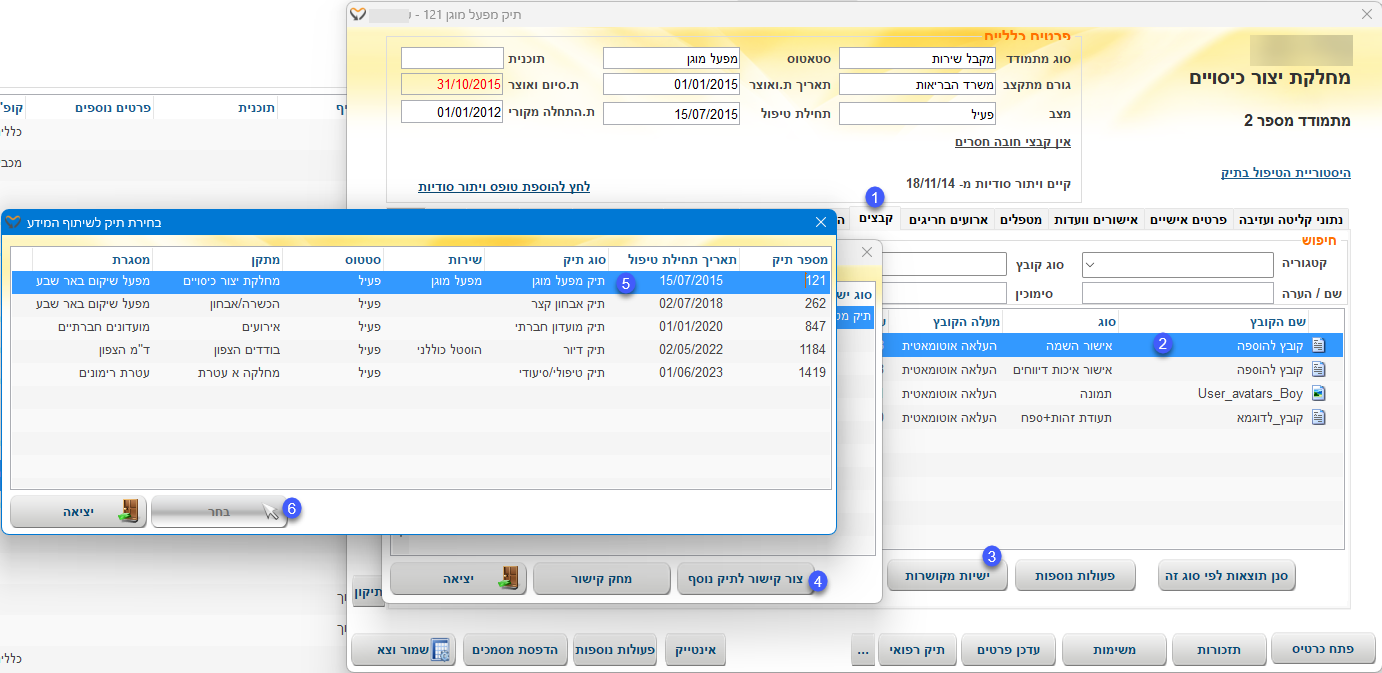
בכניסה לכפתור זה ניתן לקשר את הקובץ לישויות נוספות לדוגמא אם הקובץ קיים בתיק דיור אפשר לקשר גם לתיק תעסוקה.
ניתן לקשר את הקובץ לתיק הרפואי של מקבל השירות במידה ומשוייך רק למנהלי או ההפך.
יש לעמוד על הקובץ הרצוי בכרטסת הקבצים וללחוץ על הכפתור ישויות מקושרות > כפתור צור קישור לתיק נוסף > יש לעמוד על התיק הרצוי וללחוץ על הכפתור בחר
|
| פרטי הקובץ |
מציג פרטים נוספים עבור הקובץ שעליו אנו עומדים כמו: שם מקורי, גודל הקובץ, תאריך ושעת העלאת הקובץ |
| הרשאות |
מאפשר צפייה, הוספה וביטול הרשאה לקובץ הספציפי עליו עומדים. לפירוט יש להיכנס למאמר ניהול הגדרות לקבצים |
| צפייה קובץ |
פותח את הקובץ, עליו אנו עומדים בטבלה
|
| הוספת קובץ |
מעלה קובץ חדש למערכת. בעת הוספת הקובץ, יש למלא את כל השדות המסומנים בחץ אדום. כפתור זה פתוח בהרשאה בלבד. לפירוט נוסף יש להיכנס למאמר הוספת קובץ |
הרשאה מספר 730 - "צפייה בקבצים שהועלו עי העובד ללא קשר להרשאות" -
במידה ומגדירים את ההרשאה הנ"ל בפרופיל המשתמש, הוא יוכל לראות רק קבצים שהועלו על ידו ולא על ידי משתמש אחר.