כרטסת ניהול ואומדן כאב
| תיאור |
מטרת המסך לרכז את התיעוד והטיפול בכל הכאבים של מקבל השירות
עבור כל כאב נראה את יומן האירועים של הכאב וכל הפעולות שנעשו הקשורות אליו.
ניתן להגביל את הזנת כאבים ישנים (שלא יהיה אפשר להזין כאבים שהתחילו לפני X זמן) על ידי הגדרת פרמטר "הוספת כאב אחורנית"
הגדרת פרמטר (מנהלי מערכת)
ניתן להגביל את אפשרות הוספת כאבים ישנים כלומר:
על ידי הגדרת מספר בפרמטר "הוספת כאב אחורנית" נוכל להחליט כמה זמן אחורה אפשר להזין נתונים.
אם נקליד לדוגמה את המספר 60 בפרמטר - לא ניתן להזין כאבים שהתחילו לפני 61 ימים.
| דרך הגעה למסך |
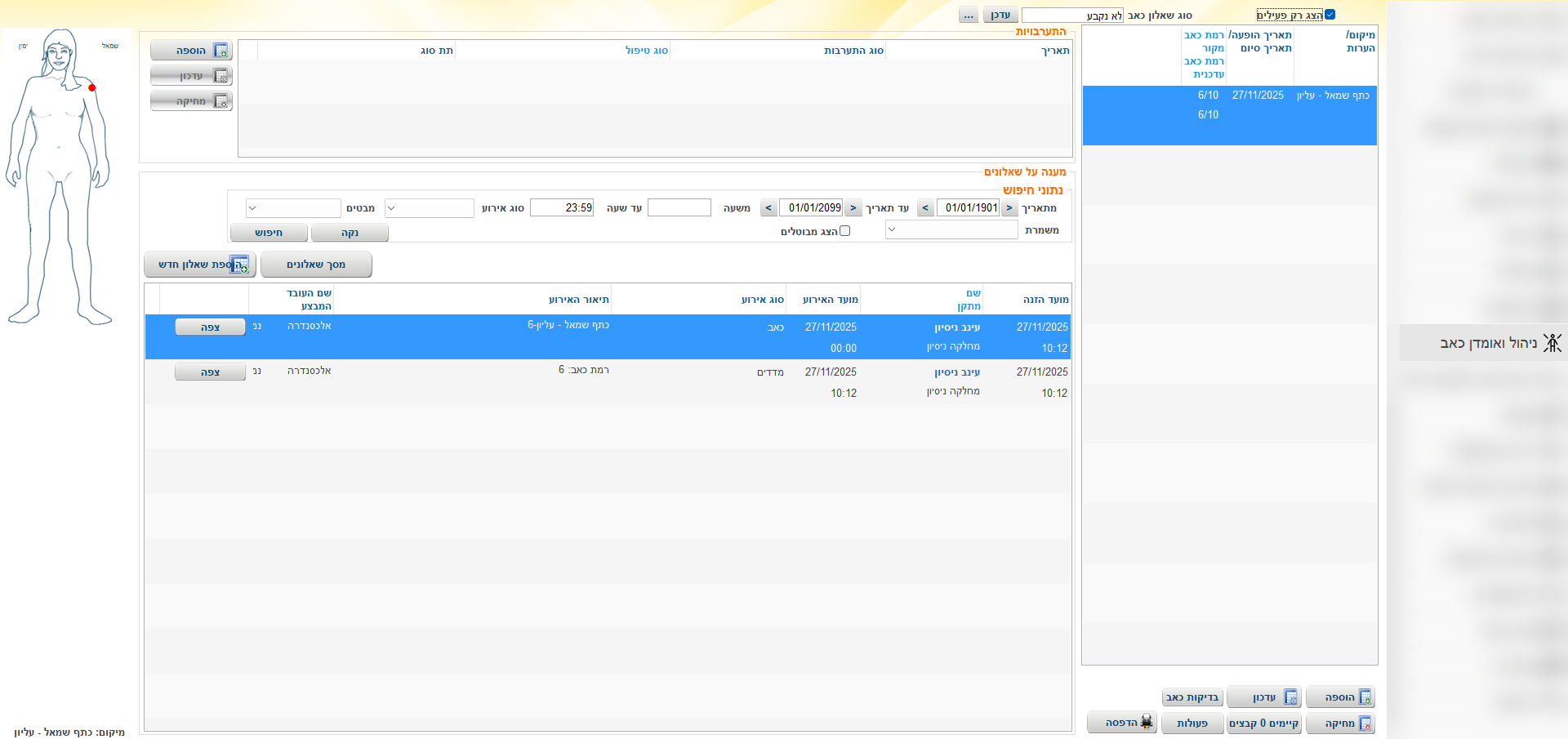
לצורך הגעה למסך זה יש להיכנס לתיק הרפואי של מקבל השירות > כרטסת ניהול ואומדן כאב והכרטסת הבאה תוצג:
| שדות וכפתורים |
נסביר על חלקי המסך:
חלק עליון -

| שם שדה | הסבר |
|---|---|
| הצג רק פעילים | ערך זה מסומן בברירת מחדל. ביטול סימון ערך זה מציג את כל הכאבים שניסגרו |
| סוג שאלון כאב |
מבטא את סטטוס יכולת הדיבור של מקבל השירות ומשפיע על סוג שאלון כאב שימולא בהזנת מדדים. קיימים 3 ערכים: ניתן להגדיר בהזנת מדדים כאשר מזינים כאב מילוי שאלון מותאם. |
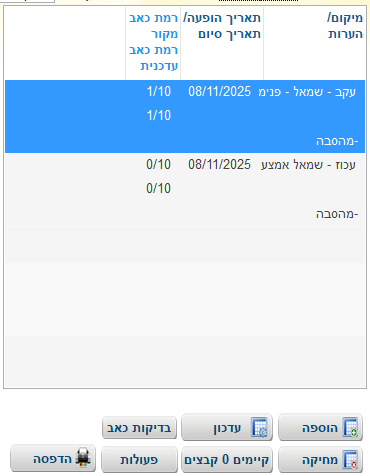
חלק 1 - טבלת תיעוד הכאבים:
| שם שדה | הסבר | ||||||||||||||
|---|---|---|---|---|---|---|---|---|---|---|---|---|---|---|---|
| מיקום/ הערות |
מיקום הכאב בגוף הערות הקשורות לכאב |
||||||||||||||
| תאריך הופעה/ תאריך סיום |
התאריך בו התחיל/התגלה הפצע התאריך בו כבר הפצע הסתיים |
||||||||||||||
| רמת כאב מקור רמת כאב עדכנית |
עוצמת הכאב. רמת כאב מקור הינה רמת הכאב המקורית שהוזנה בהוספת כאב חדשה. במידה ובהוספת כאב חדשה לא הזינו רמת כאב והיא נשארה "0" השדה יעודכן לאחר מילוי השאלון. |
||||||||||||||
| הוספה |
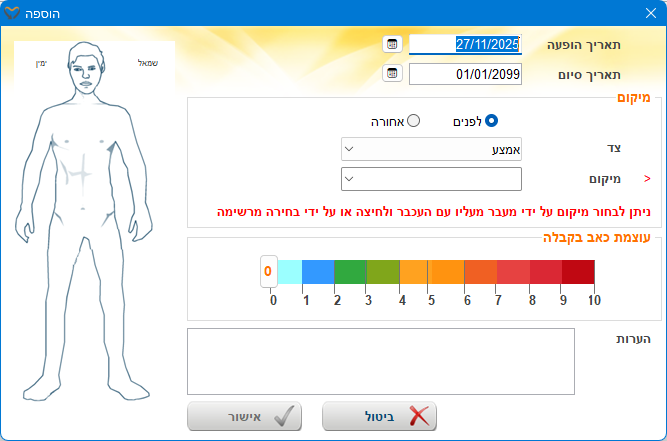
הוספת כאב חדש למקבל השירות. ניתן להגביל את הזנת כאבים ישנים (שלא יהיה אפשר להזין כאבים שתאריך ההופעה שלהם לפני X זמן) על ידי הגדרת פרמטר "הוספת כאב אחורנית" כאשר נלחץ על הכפתור הנ"ל יוצג המסך הבא:
נזין את נתוני הכאב:
מה תאריך גילוי הכאב ומהו מיקומו המדוייק,
נדרג את עוצמת הכאב
|
||||||||||||||
| עדכון |
עדכון כאב קיים |
||||||||||||||
| בדיקות כאב | |||||||||||||||
| מחיקה | מחיקת כאב | ||||||||||||||
| קיימים 0 קבצים | האם קיימים קבצים אשר משוייכים לכאב, שיוך וצפייה בקבצים המשוייכים. למידע נוסף ניתן לגשת למאמר כרטסת קבצים | ||||||||||||||
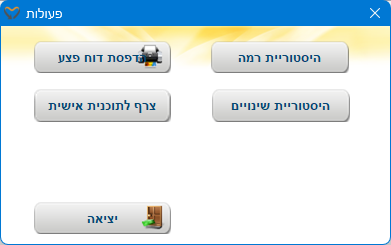
| פעולות |
לחיצה על כפתור זה תפתח חלון עם כפתורים נוספים:
להלן פירוט על הכפתורים:
|
||||||||||||||
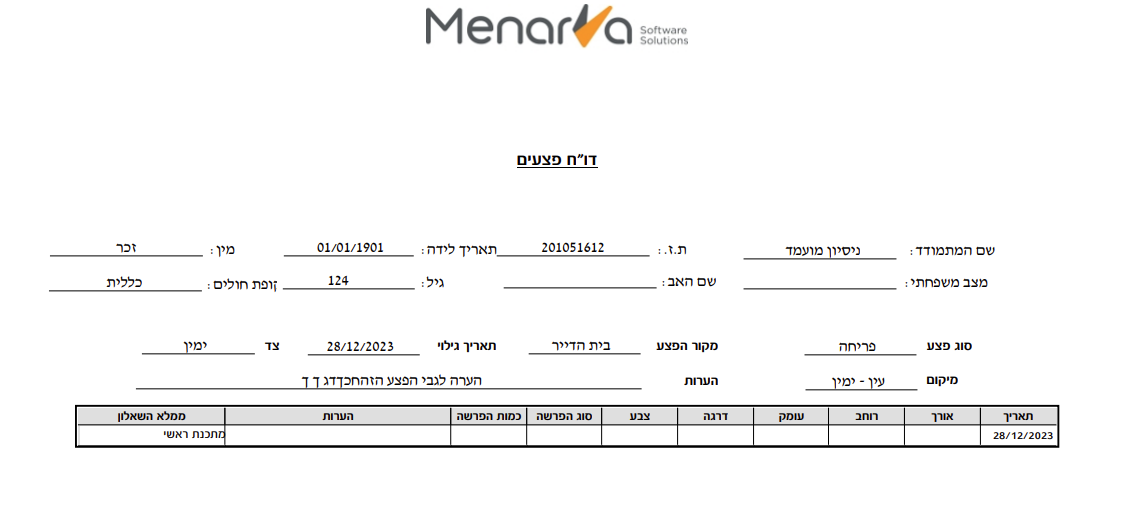
| הדפסה |
הדפסה לאקסל של הנתונים במסך |

חלק 2 - התערבויות:
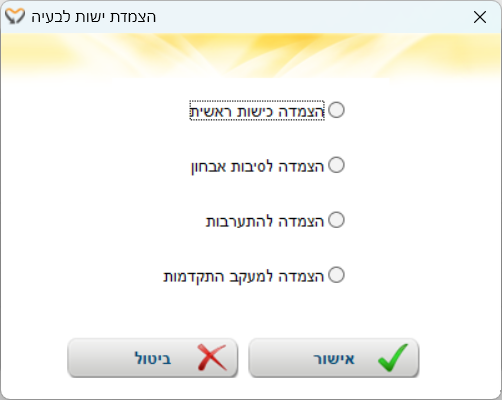
באזור זה ניתן להוסיף הנחיה רפואית/ תרופה /טיפול חירום (SOS) שיהיו מקושרים לפצע / לכאב הספציפיים עליהם אנו עומדים.
כל אחת מישויות אלה תופיע בכרטסת הייעודית לה ונוצא לה קישור לכאב / לפצע.

| שם שדה | הסבר |
|---|---|
| תאריך | תאריך ההתערבות בטיפול בכאב |
| סוג התערבות | סוג ההתערבות - טיפול, תרופה, הנחיה רפואית |
| סוג טיפול | סוג הטיפול בכאב בעת ההתערבות |
| תת סוג | שדה זה תלוי בערך שיבחר בשדה "סוג טיפול" |
| הוספה |
הוספת התערבות חדשה. לאחר בחירת סוג ההתערבות יש לבחור את הישות הספציפית במידה ונבחר בסוג התערבות "תרופה" את התרופה שנבחר נראה בכרטסת "טיפול חירום" של מקבל השירות עם ההערה "צפה בכאב" ולחיצה על ההערה זו תציג את כרטסת כאבים של מקבל השירות |
| עדכון | עדכון התערבות שבוצעה |
| מחיקה | מחיקת התערבות עליה נעמוד |
| נטילת תרופה |
חלק 3 - יומן אירועים:
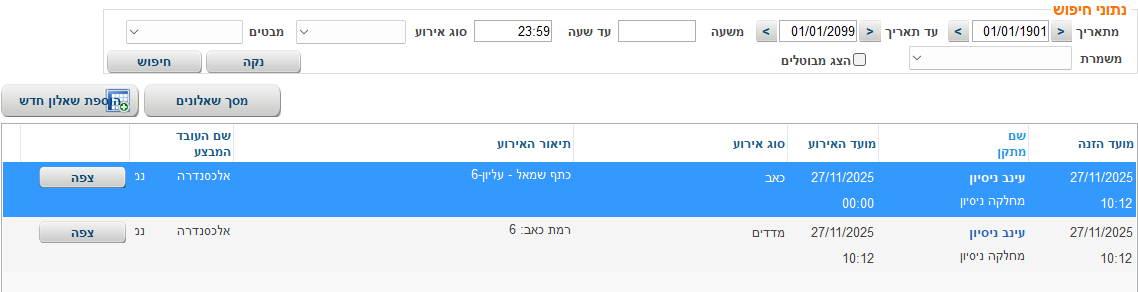
כל פעולה שעושים שקשורה לפצע / לכאב מופיעה ביומן אירועים - הוספת התערבות, הוספת שאלון, מתן תרופה/ טיפול חירום/ הנחיה רפואית.
| שם שדה | הסבר |
|---|---|
| מסך שאלונים | פתיחת מסך המציג את כל השאלונים אשר מולאו בנושא. |
| הוספת שאלון חדש | הוספת שאלון חדש המקושר לכאב |
חלק 4 - דמות גוף האדם:
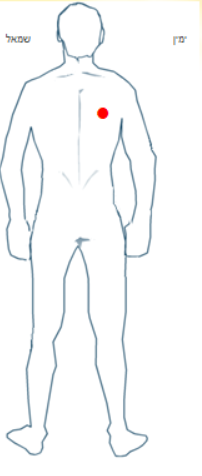
בחלק זה נראה את דמות גוף האדם על פי המין של מקבל השירות וכאשר נעמוד על כאב ספציפי נוכל לראות אותו בדמות בנקודה אדומה.
בתחתית המסך נוכל לראות את המיקום לפי טקסט לדוגמה: "שכמה - ימין"
| גלו עוד |
מספר מאמר: 617
פורסם: 21-08-2024
עדכון אחרון: 10-06-2026
כתובת אתר: https://kb.nativ.app/article.php?id=617