סבב בדיקת נוכחות (בוקר טוב)
| תיאור |
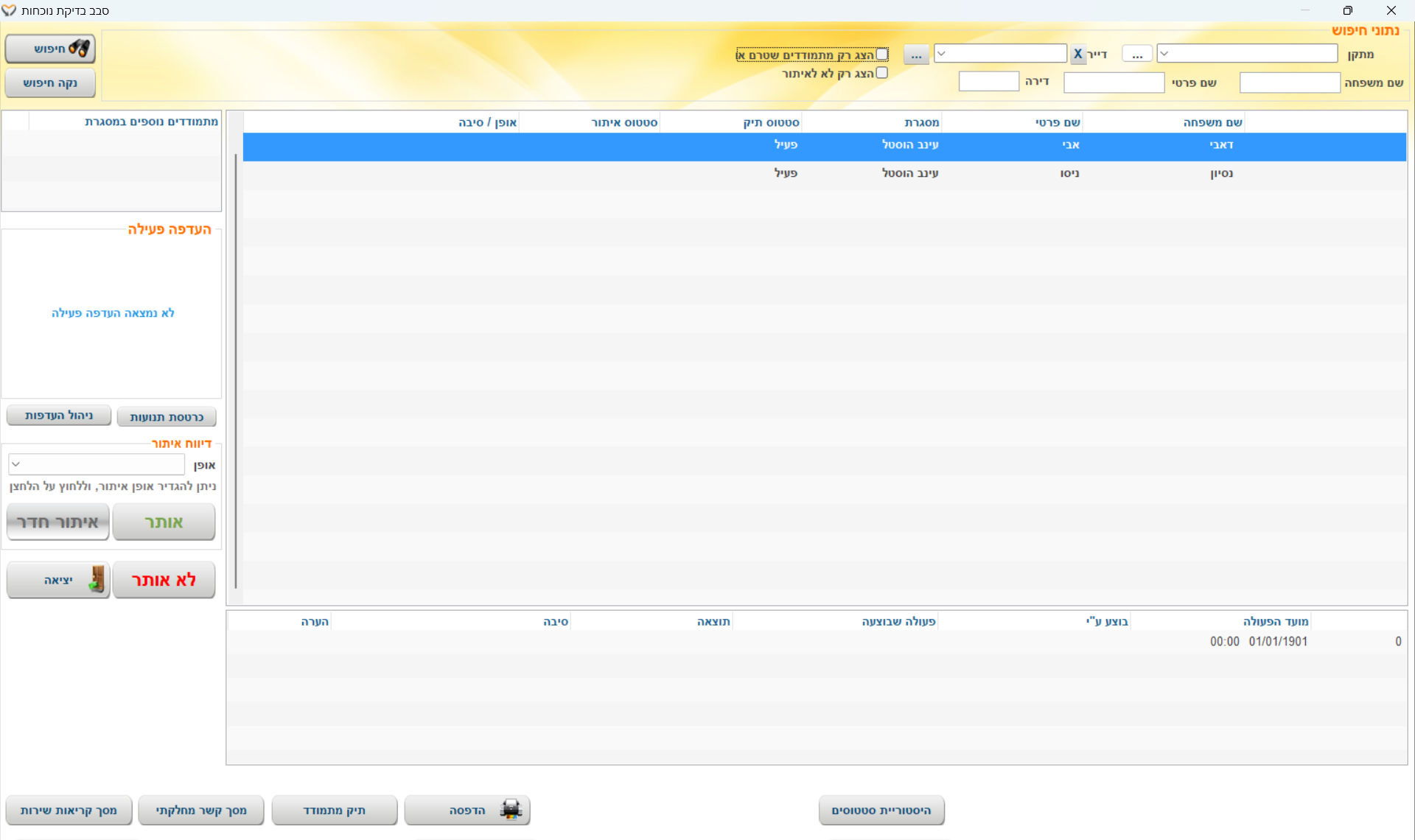
מטרת המסך לתעד סבב בדיקת נוכחות בסבב שבחרנו בעבור תיעוד ווידוא מדיי בוקר את נוכחות המטופלים במסגרת.
במסך נראה את כל מקבלי השירות שנמצאים בסבב שבחרנו ונוכל לתעד אם הם אותרו או לא ואת כל ניסיונות האיתור שבוצעו.
המודול קיים בבתי אבות ודיורים מוגנים.
| דרך הגעה למסך |
לצורך הגעה למסך זה יש להזין בשורת החיפוש " בדיקות נוכחות" או לחלופין להיכנס בתפריט העליון לתפריט ב"א ודיור מוגן > מנהלה > בדיקות נוכחות > כפתור כניסה והמסך הבא ייפתח:
| שדות וכפתורים |
המסך מחולק למספר חלקים:
חלק 1 - נתוני חיפוש:

| שם שדה | הסבר |
|---|---|
| מתקן | הצגת סבב בדיקת נוכחות לפי המתקן שעליו מוצבים מקבלי השירות |
| דייר | הצגת סבב בדיקת נוכחות לפי שמות דיירים ספציפיים |
| שם משפחה | הצגת סבב בדיקת נוכחות לפי שם משפחה ספציפי |
| שם פרטי | הצגת סבב בדיקת נוכחות לפי שם פרטי ספציפי |
| דירה | הצגת סבב בדיקת נוכחות לפי מספר דירה ספציפי |
| הצג רק מתמודדים שטרם אותרו | סימון ערך זה יציג סבבי בדיקת נוכחות עם דיירים שטרם אותרו |
| הצג רק לא לאיתור |
סימון ערך זה יציג סבבי בדיקת נוכחות עם דיירים שסומנו לא לאיתור. הגדרה אוטומטית של מקבלי שירות לא לאיתור
ניתן להגדיר במתקנים מסוג מחלקות דיור מוגן תנועות ספציפיות אשר אוטומטית יגדירו את מקבלי השירות בסטטוס "לא לאיתור" במידה והמקבל שירות נמצע בתנועה ובעמודה סיבה יוצג שם התנועה.
תיק מתקן > כפתור "הגדרות נוספות" > כפתור "צורת אי התקשרות למטופלים" > כפתור "הוספה"
|
| חיפוש | חיפוש על פי נתוני החיפוש שהוזנו |
| נקה חיפוש | ניקוי נתוני החיפוש שהוזנו וחזרה לברירת המחדל |
חלק 2 - טבלת נתונים:

| שם שדה | הסבר |
|---|---|
| # | מספר סידורי אוטומטי של הרשומה |
| שם משפחה | שם המשפחה של מקבל השירות |
| שם פרטי | השם הפרטי של מקבל השירות |
| מסגרת | המתקן אליו משויך מקבל השירות |
| סטטוס תיק | סטטוס התיק של מקבל השירות |
| סטטוס איתור | האם מקבל השירות אותר או לא |
| אופן / סיבה | הערות לאיתור |
חלק 3 - לוג איתורים:
בחלק זה נוכל לראות על פי השורה שעליה אנו עומדים בחלק העליון של המסך את כל הניסיונות לאיתור אותו מקבל שירות.

חלק 4 - נתונים נוספים
| שם שדה | הסבר |
|---|---|
|
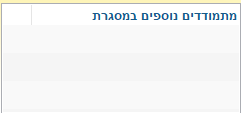
מתמודדים נוספים במסגרת
|
|
|
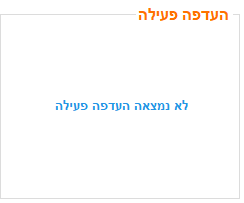
העדפה פעילה
|
|
|
כרטסת תנועות |
כניסה להיסטוריית התנועות של מקבלי השירות. למידע נוסף ניתן לגשת למאמר ניהול תנועות דיירים |
|
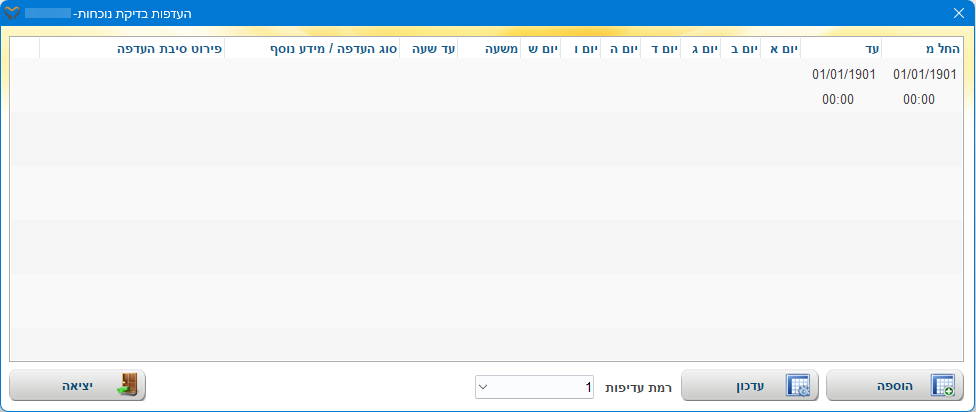
ניהול העדפות |
אפשרות לקבוע את סדר הופעת מקבלי השירות במסך. לחיצה על כפתור זה תפתח מסך העדפות בדיקת נוכחות לאותו מקבל השירות עליו נעמוד בטבלת הנתונים:
|
|
דיווח איתור
|
|
| אותר | |
| איתור חדר | |
| לא אותר |
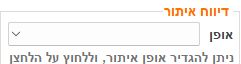
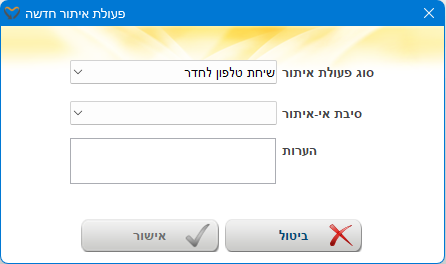
כאשר לא מאתרים מקבל שירות, יש ללחוץ על כפתור "לא אותר" והחלון הבא ייפתח:
בחלון זה ניתן לבחור את אופן הניסיון לאיתור, סיבת אי האיתור והערות בטקסט חופשי במידה ויש. |
| יציאה |
חלק 5 - כפתורים:
| לחצן | הסבר פעולה |
|---|---|
| היסטוריית סטטוסים |
|
| הדפסה |
הדפסת פרטים למקרה חירום.
|
| תיק מתמודד | כניסה לתיק של המטופל עליו נעמוד בטבלת הנתונים |
| מסך קשר מחלקתי | כניסה למסך קשר מחלקתי. למידע נוסף ניתן לגשת למאמר מסך קשר מחלקתי |
| מסך קריאות שירות | כניסה למסך קריאות שירות. למידע נוסף ניתן לגשת למאמר מסך מרכזי לניהול פניות תחזוקה |