המטופלים שלי (סלולר)
| תיאור |
חיפוש מטופלים:
לחיצה על האייקון:

תפתח לנו חלון לחיפוש מטופל מתוך רשימת המטופלים על ידי הזנת שם מטופל, מספר תעודת זהות או המיקום שלו בעץ הארגוני ולחיצה על אישור.
צפייה בתיק מטופל:
בכניסה לשורת המטופל ניתן לראות את כל הפרטים הבסיסיים שלו, ראו צילום מסך:
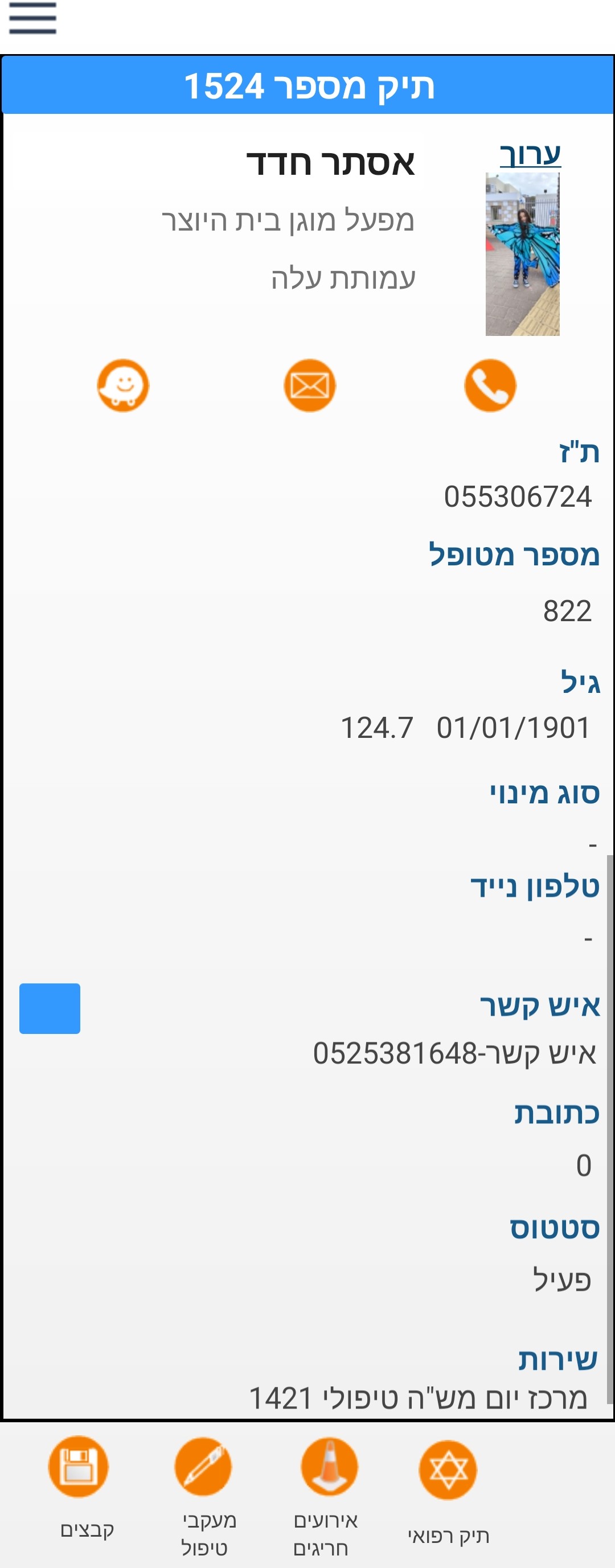
ניתן להוסיף תמונה של המטופל על ידי:
-
-
- לחיצה על הקישור "ערוך" שנמצא מתחת לאיזור תמונה
- בחלון שייפתח יש ללחוץ על הכפתור "הוסף"
- לבחור באחת מהאפשרויות (מצלמה או מאלבום התמונות במכשיר)
- להוסיף את התמונה עם סוג קובץ "תמונה".
-
גלילת המסך תציג לנו פרטים נוספים של המטופל.
בשדה איש קשר נוכל להוסיף אנשי קשר נוספים למטופל על ידי לחיצה על הכפתור 
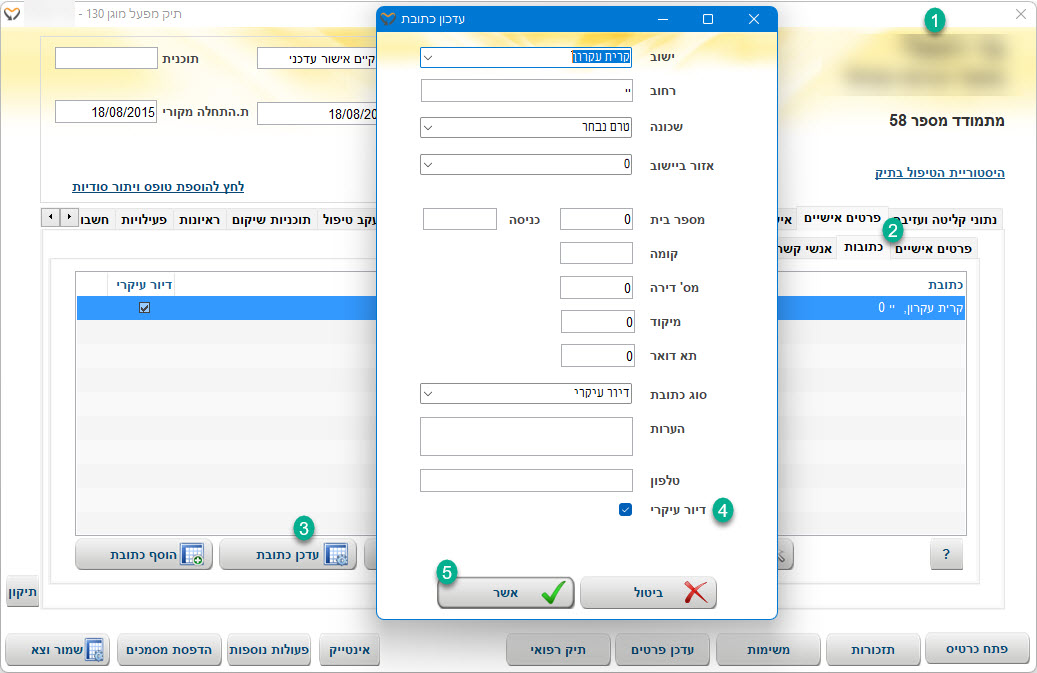
בשדה כתובת תוצג הכתובת שמסומנת כדיור עיקרי בכרטסת הכתובות של מקבל השירות.
צפייה בקבצים של המטופל:
במסך צפייה בפרטים הבסיסיים של המטופל, בתחתית המסך נוכל להיכנס ללשונית הקבצים שלו, על ידי האייקון:

לאחר לחיצה על האייקון הנ"ל נוכל לראות את כל הקבצים של המטופל.
למידע נוסף יש לגשת למאמר קבצים (סלולר)
צפייה במעקבי הטיפול של המטופל:
במסך צפייה בפרטים הבסיסיים של המטופל, בתחתית המסך נוכל להיכנס ללשונית מעקבי הטיפול שלו, על ידי האייקון:

לאחר לחיצה על האייקון הנ"ל נוכל לראות את כל מעקבי הטיפול של המטופל.
למידע נוסף יש לגשת למאמר מעקב טיפול (סלולר)
צפייה באירועים החריגים של המטופל:
במסך צפייה בפרטים הבסיסיים של המטופל, בתחתית המסך נוכל להיכנס ללשונית האירועים החריגים שלו, על ידי האייקון:

לאחר לחיצה על האייקון הנ"ל נוכל לראות את כל האירועים החריגים של המטופל.
למידע נוסף יש לגשת למאמר אירוע חריג (סלולר) (מדריך בבנייה)
צפייה בתיק הרפואי של המטופל:
במסך צפייה בפרטים הבסיסיים של המטופל, בתחתית המסך נוכל להיכנס לתיק הרפואי שלו, על ידי האייקון:

לאחר לחיצה על האייקון הנ"ל נוכל לצפות בנתוני SOS והגבלות של המטופל.
למידע נוסף יש לגשת לתיק רפואי (סלולר)