הכנת הודעת תשלום
| תיאור |
במסך זה מכינים את הודעת התשלום.
ניתן להגיע למסך זה ממקומות שונים במערכת ביניהם:
- כפתור "הזן תשלום" במסך דואר לטיפולי
- סרגל כלים עליון תשלומים > הזנת תשלומים
להלן המסך שייפתח:
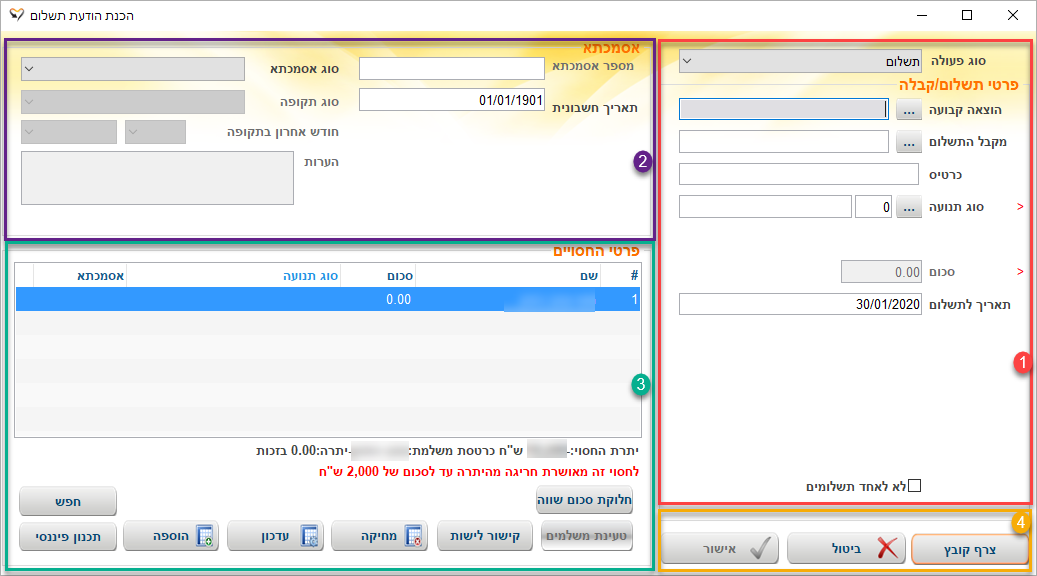
המסך מחולק למספר חלקים:
חלק 1: פרטי תשלום/קבלה:
בחלק זה יש להזין את פרטי התשלום/הקבלה. יש למלא את כל השדות המסומנים בחץ אדום.
| שם שדה | הסבר |
|---|---|
| סוג פעולה | תוצג בברירת מחדל פעולת תשלום |
| הוצאה קבועה |
במידה ומדובר בתשלום קבוע יש לבחור את ההוצאה הקבועה הרלוונטית |
| מקבל התשלום | יש לבחור את מי שמקבל תשלום |
| כרטיס | מתעדכן באופן אוטומטי |
| סוג תנועה | יש לבחור את סוג התנועה הרלוונטי מהרשימה |
| סכום | הסכום שאותו נחייב/נזכה |
| תאריך לתשלום | התאריך שבו נבצע את החיוב/זיכוי מחשבונו המטופל |
| לא לאחד תשלומים | בברירת מחדל בעת הכנת תנועות פיננסיות כל התנועות בעלות אותם פרמטרים כמו: ספק, סוג תשלום ותאריך (כל עוד מדובר בכל התאריכים של עד היום) מתאחדות. במידה ונרצה שהודעת התשלום הנ"ל לא תתאחד עם הודעות תשלום נוספות יש לסמן את תיבת הבחירה בשדה זה |
חלק 2: פרטי אסמכתא:
בחלק זה יש למלא את פרטי האסמכתא:
| שם שדה | הסבר |
|---|---|
| מספר אסמכתא | מספר האסמכתא הרשום על הודעת התשלום |
| סוג אסמכתא | בחירת סוג האסמכתא: חשבונית מס, חשבון, הצהרת משפחה, דרישת תשלום, קבלה או חשבון עסקה |
| תאריך חשבונית | התאריך שבה הונפקה החשבונית |
| סוג תקופה | יש לבחור אחת לכמה זמן מתבצע החיוב/הזיכוי |
| חודש אחרון בתקופה | החודש האחרון שעבורו משלמים את החשבונית |
| הערות | ניתן להוסיף מלל חופשי |
חלק 3: פרטי המטופלים:
| לחצן | הסבר פעולה |
|---|---|
| חלוקת סכום שווה | כאשר הודעת תשלום מתייחסת למספר מטופלים ודרישת התשלום ביניהם שווה- כפתור זה מחלק את הסכום שהוגדר בחלק 1 של המסך לכל המטופלים שנוספו בחלק זה של המסך. |
| טעינת משלמים |
לחיצה על כפתור זה תעלה את כל המטופלים שיש להם בתכנון הוצאות קבועות את ההוצאה הנ"ל. |
| קישור לישות | קישור התנועה לסוג החשבון הרלוונטי |
| מחיקה | |
| עדכון | |
| הוספה | |
| חפש | |
| תכנון פיננסי | דרך מסך זה ניתן לראות את ההורדות והזיכויים הצפויים באותו חודש לחסוי |
חלק 4: כפתורים:
| לחצן | הסבר פעולה |
|---|---|
| צרף קובץ | כפתור זה לא יוצג אם נגיע דרך המסך "דואר לטיפולי" (כיוון שכבר מגיעים עם קובץ) |
| ביטול | ביטול הכנת הודעת תשלום ויציאה מהמסך |
| אישור | אישור יצירת הודעת תשלום |
לאחר סיום הכנת הודעת התשלום ולחיצה על הכפתור "אישור" הודעת התשלום תעבור למסך אישור תשלומים לסבב אישור הגורמים המאשרים במערכת.