כרטסת פרטים כלליים (תיק מטופל)
| תיאור |
בכרטסת זו נמצא פרטים כללים אודות המטופל כמו:
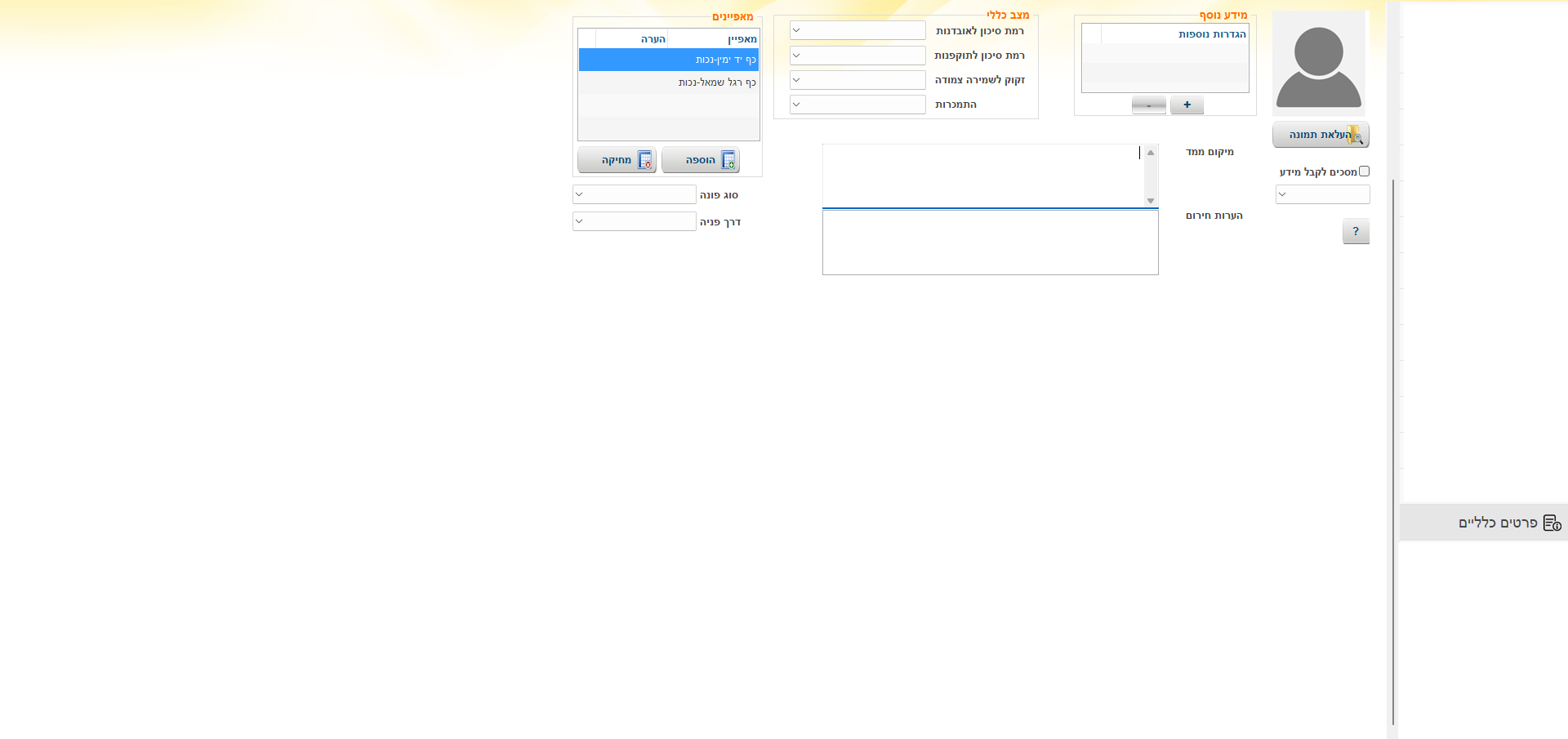
תמונת המטופל, רמת סיכון לאובדנות/תוקפנות, מאפייני התיק וביניהם גם הגדרה האם מקבל שירות ביותר מארגון אחד.
| דרך הגעה למסך |
לצורך הגעה למסך זה יש להיכנס לתיק המטופל > כרטסת "פרטים כלליים" והמסך הבא ייפתח:
| שדות וכפתורים |
לצורך הסבר על המסך נחלק אותו למספר חלקים:
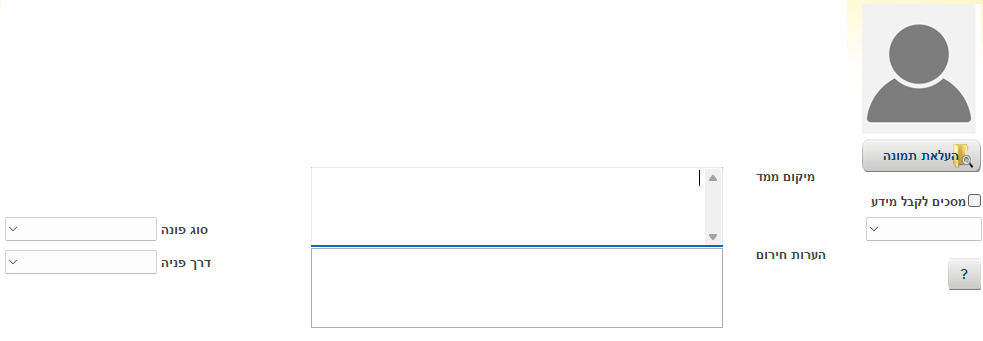
חלק 1: תמונה ופרטים כלליים
| שם שדה | הסבר |
|---|---|
| תמונה |
אזור הצגת/הוספת תמונה של המטופל. לצורך הוספת תמונה של המטופל יש ללחוץ על הכפתור העלאת תמונה ולבחור את התמונה הרצויה להעלאה. כללים להעלאת תמונה
סוג התמונה צריך להיות PNG או JPG
גודל התמונה צריך להיות קטן מ-40KB
במידה ומתקבלת הודעה כי התמונה גדולה מדיי יש להקטין אותה ולנסות להעלותה בשנית.
הנחיות להקטנת תמונה
צעד 1 – כניסה לתוכנה קיימות תוכנות רבות לעיצוב תמונות, נתמקד בתוכנה חינמית המובנית ברוב המחשבים - תוכנת "צייר או באנגלית "paint": לפיכך, מקליקים קליק ימני עם העכבר על התמונה שאותה אנו רוצים להקטין ובוחרים באפשרות "פתח באמצעות" ובוחרים את תוכנת "צייר". אפשרות נוספת – פותחים את תוכנת ה"צייר" וניגשים לתמונה ישירות משם (CTRL O ובחירת התמונה הרצויה). למעוניינים לבצע את השינוי בכמה תמונות בו-זמנית – מומלץ להשתמש בתוכנת Microsoft Office Picture Manager, המתקדמת יותר מתוכנת צייר הפשוטה ומובנית גם היא במערכת ההפעלה "חלונות".
צעד 2 – כיווץ התמונה לאחר שהתמונה נפתחה בתוכנת צייר, יש לגשת בסרגל הניווט העליון וללחוץ עם העכבר על "שנה גודל" או "Resize". ייפתח לנו חלון חדש בו נוכל להקליד נתונים שיכווצו את התמונה.
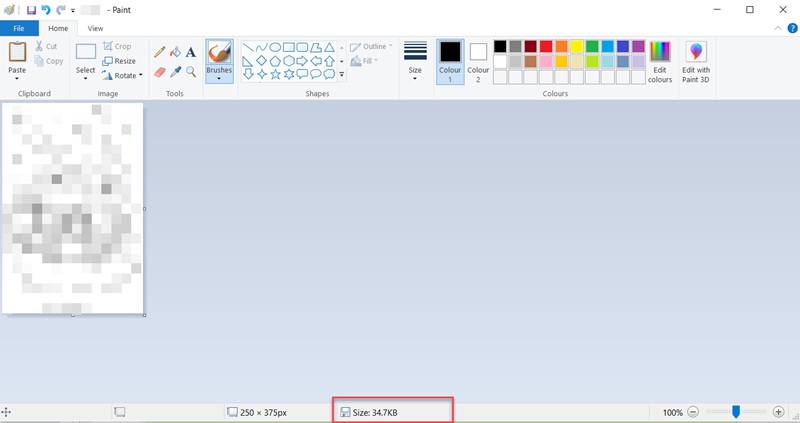
צעד 3 – שמירת התמונה ובדיקת התוצאה לאחר שכיווצנו את התמונה לגודל הרצוי, עלינו לשמור אותה מחדש (באותו שם או בשם אחר, לפי בחירתכם). לאחר ששמרנו את התמונה, יש לוודא שהיא אכן התכווצה לא רק בגודל אלא גם במשקל. מספר דרכים לבדיקת גודל המונה:
ברגע שהוספנו תמונה, התמונה תוצג במקום המיועד לה. ניתן להסיר את התמונה על ידי לחיצה על הכפתור הסרה. |
| מסכים לקבל מידע | סימון ערך זה מציג כי מקבל השירות מסכים לקבל מידע ובתיבת הבחירה נבחר את אופן קבלת המידע - דואר, מייל, וואטסאפ וכדומה |
| מיקום ממד | מלל חופשי לעדכון של מיקום הממד |
| הערות חירום | מלל חופשי של הערות במקרה חירום |
| סוג פונה | בחירה מתוך רשימה של סוגי הפונים |
| דרך פניה | בחירה מתוך רשימה של דרך הפניה |



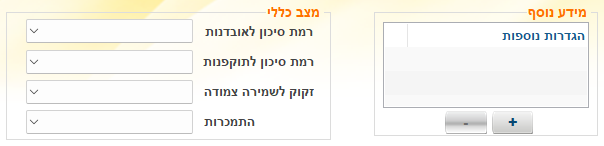
חלק 2: מידע נוסף והערכת מסוכנות למטופל
| שם שדה | הסבר |
|---|---|
| מידע נוסף - הגדרות נוספות | במידה והמטופל הינו מהפריפריה, יש לעדכן זאת בשדה הזה על ידי לחיצה על הכפתור "+" ובחירת האפשרות " פריפריה " מתוך טבלת הבחירה |
| רמת סיכון לאובדנות | עדכון רמת הסיכון לאובדנות של המטופל |
| רמת סיכון לתוקפנות | עדכון רמת הסיכון לתוקפנות של המטופל |
| זקוק לשמירה צמודה | עדכון האם המטופל זקוק לשמירה צמודה |
| התמכרות |
חלק 3: מאפיינים
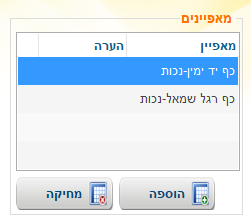
הוספה/מחיקה של מאפיינים שונים בתיק או של מקבל השירות אשר משפיעים על מקומות שונים במערכת.
ניתן לייצא דוח על פי המאפיין הרצוי - תפריט עליון מתמודדים/דיירים > דוחות > דוח מאפיינים
קיימים מאפיינים אשר משפיעים על חישוב BMI של מקבל השירות (איברים קטועים).
במידה ומקבל השירות הינו קטוע איברים, ניתן להוסיף לתיק את המאפיין הרלוונטי ואז חישוב ה-BMI יהיה מושפע מהמאפיין)
מאפיינים המשפיעים על הBMI: טבלה מס 373 "מאפיינים" הערכים בקודים 198-215 (כף יד ימין, כף יד שמאל, אמה עם כף יד ימין (מהמרפק ומטה), אמה עם כף יד שמאל(מהמרפק ומטה), אמה ללא כף יד ימין, אמה ללא כף יד שמאל, זרוע שלמה ימין (כל היד כולל כף יד), זרוע שלמה שמאל (כל היד כולל כף יד), זרוע שלמה ללא כף יד ימין, זרוע שלמה ללא כף יד שמאל, כף רגל ימין, כף רגל שמאל, רגל ימין מהברך ומטה עם כף רגל, רגל שמאל מהברך ומטה עם כף רגל, ירך ימין, ירך שמאל, רגל שלמה ימין, רגל שלמה שמאל).
במידה ומקבל השירות הינו קטוע איברים, ניתן להוסיף לתיק את המאפיין הרלוונטי ואז חישוב ה-BMI יהיה מושפע מהמאפיין)
מאפיינים המשפיעים על הBMI: טבלה מס 373 "מאפיינים" הערכים בקודים 198-215 (כף יד ימין, כף יד שמאל, אמה עם כף יד ימין (מהמרפק ומטה), אמה עם כף יד שמאל(מהמרפק ומטה), אמה ללא כף יד ימין, אמה ללא כף יד שמאל, זרוע שלמה ימין (כל היד כולל כף יד), זרוע שלמה שמאל (כל היד כולל כף יד), זרוע שלמה ללא כף יד ימין, זרוע שלמה ללא כף יד שמאל, כף רגל ימין, כף רגל שמאל, רגל ימין מהברך ומטה עם כף רגל, רגל שמאל מהברך ומטה עם כף רגל, ירך ימין, ירך שמאל, רגל שלמה ימין, רגל שלמה שמאל).
| גלו עוד |
כרטסת לא קיימת בתיק המטופל
במידה והכרטסת לא קיימת בתיק המטופל, יש להוסיף אותה באופן הבא:
יש להיכנס בסרגל כלים העליון לתפריט תחזוקה > ניהול תיקי המטופלים > ניהול כרטסות בתיקים והמסך הבא ייפתח:
לידיעתכם
אפשרות זו קיימת רק למנהלי מערכת נתיב מטעם ארגונכם
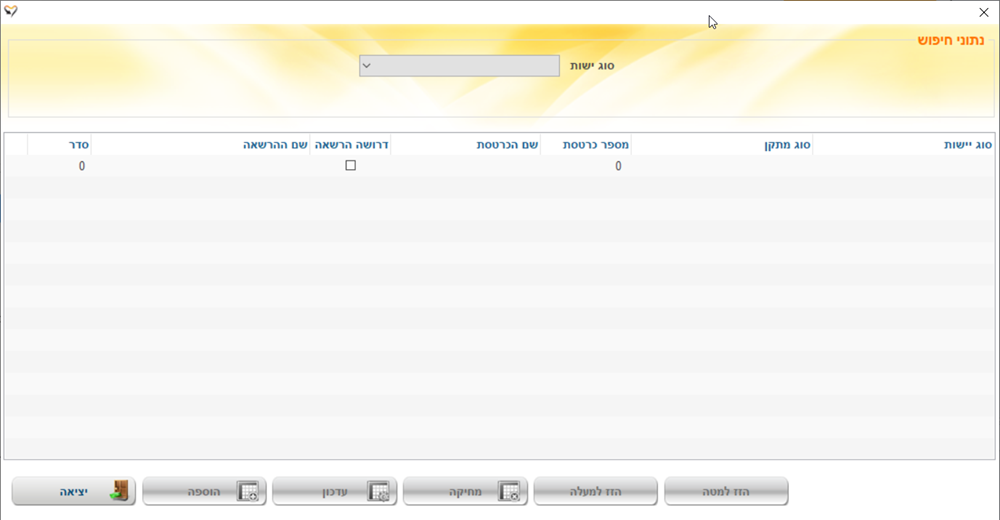
בשדה סוג יישות יש לבחור את הערך "כרטסת פרטים אישיים" ואז יוצגו שדות נוספים:
סוג מתקן - יש לבחור את סוג המתקן עליו נמצאים המטופלים שעבור התיקים שלהם יש להוסיף את הכרטסת.
גורם מתקצב - יש לבחור את הגורם המתקצב
סטטוס תיק - יש לבחור את סטטוס התיק "פעיל"
לאחר בחירת כל השדות לעיל יש ללחוץ על הכפתור הוספה ובשדה "תיאור כרטיס יש לבחור בערך "פרטים כלליים" וללחוץ על הכפתור אישור
מספר מאמר: 305
פורסם: 16-03-2020
עדכון אחרון: 12-07-2026
כתובת אתר: https://kb.nativ.app/article.php?id=305