הדפסת מרשמים מרוכזת
| תיאור |
מטרת המסך הינה לאפשר להדפיס מרשמי תרופות.
איך מדפיסים מרשמים?
לצורך הגעה למסך זה יש להיכנס בתפריט העליון לתפריט מרפאות > דו"חות > דוחות מרשמים > הדפסת מרשמים מרוכזת > יוצג לנו המסך הבא:
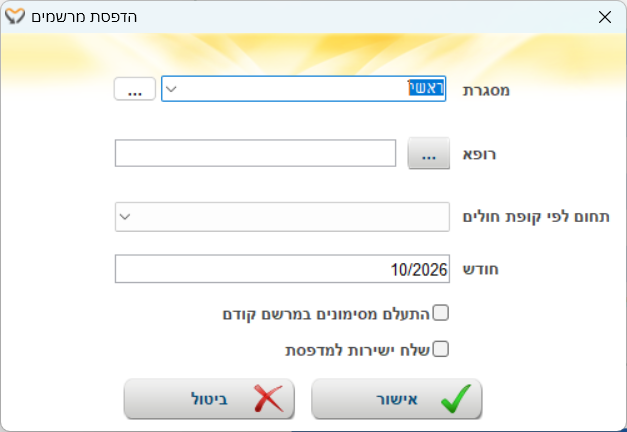
יש לבחור בשדות את הנתונים הרצויים להדפסה: מתקן ספציפי, מרשמים של רופא ספציפי, לפי קופת חולים וכדומה.
לאחר בחירת הנתונים הרצויים יש ללחוץ על הכפתור אישור ויוצג המסך הבא:
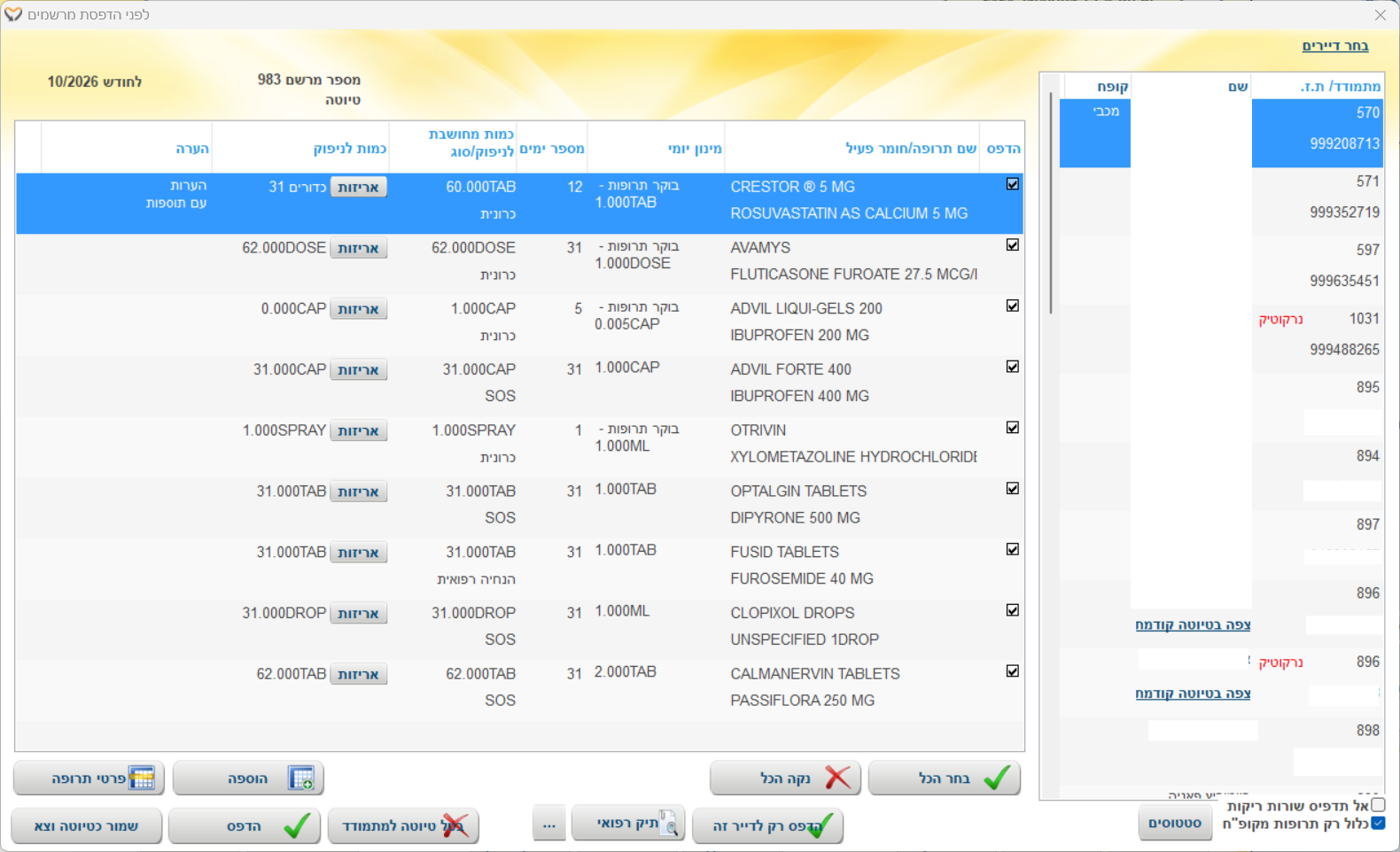
בברירת מחדל מסומנות כל התרופות. נוכל בתיבות הסימון מצד ימין לסמן את התרופות הספציפיות שאותן נרצה להדפיס למרשם.
ניתן להדפיס את כל המרשמים אשר מוצגים בטבלת הנתונים על ידי לחיצה על הכפתור "בחר הכל" או לחלופין לבטל את הסימון על ידי לחיצה על הכפתור "בטל הכל"
נוכל לסמן שלא יודפסו שורות ריקות (שורות שאין בהן ערך של כמות ו/או כמות לניפוק כמו תרופות SOS לדוגמא).
בנוסף,
בעמודה "כמות לניפוק" ניתן לערוך את הערך הרשום ואז השורה לא תיחשב כריקה ותודפס.
בעמודה "מספר ימים" נוכל לשנות את כמות הימים למתן התרופה ואז גם כמות לניפוק תשתנה בהתאם.
ולסיום נלחץ על הכפתור הדפס
| דרך הגעה למסך |
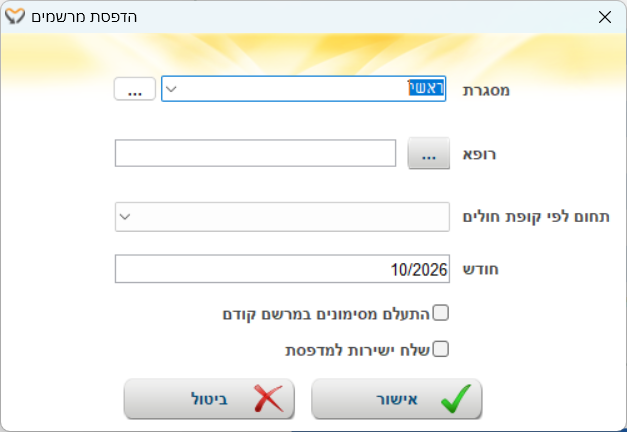
לצורך הגעה למסך זה יש להיכנס בתפריט העליון לתפריט מרפאות > דו"חות > דוחות מרשמים > הדפסת מרשמים מרוכזת והמסך הבא ייפתח:
| שדות וכפתורים |
נחלק את המסך למספר חלקים:
חלק 1- נתוני חיפוש:
| שם שדה | הסבר |
|---|---|
| מסגרת | בחירת המתקן או המקבץ שבו נמצאים כל המרשמים שנרצה להדפיס |
| רופא | הרופאים שיוצגו ברשימה הינם עובדים שבתיק העובד שלהם > בכרטסת השכלה מצוין מספר רישיון הרופא שלהם. |
| תחום לפי קופת חולים | הפקת מרשמים לפי קופות חולים |
| חודש | הפקת מרשמים לחודש ספציפי |
| התעלם מסימונים במרשם קודם | |
| שלח ישירות למדפסת |
סימון ערך זה גורם לכך שלאחר לחיצה על הכפתור אישור ייפתח המסך המקדים להדפסת מרשמים "לפני הדפסת מרשמים" אך לחיצה על הכפתור הדפס תשלח את הקובץ ישירות למדפסת ולא תציג את הקובץ PDF על המסך. |
| אישור | אישור הדפסת המרשמים ומעבר לשלב הבא |
| ביטול | ביטול הפקת הדוח ויציאה מהמסך |
| גלו עוד |