פעולה מתקנת - דפ"מ
| תיאור |
תיעוד הפעולה המתקנת, הפעולות הנדרשות, המשימות וההנחיות.
| דרך הגעה למסך |
לחיצה על הכפתור פעולה מתקנת מתוך הוספת/עדכון אירוע חריג או מתוך פתיחת פנייה (פניות לקוחות) והמסך הבא ייפתח :
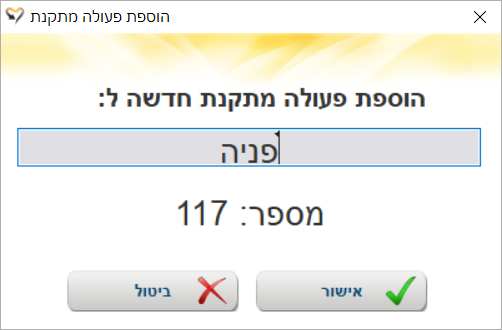
לחיצה על הכפתור אישור תציג את המסך הבא.
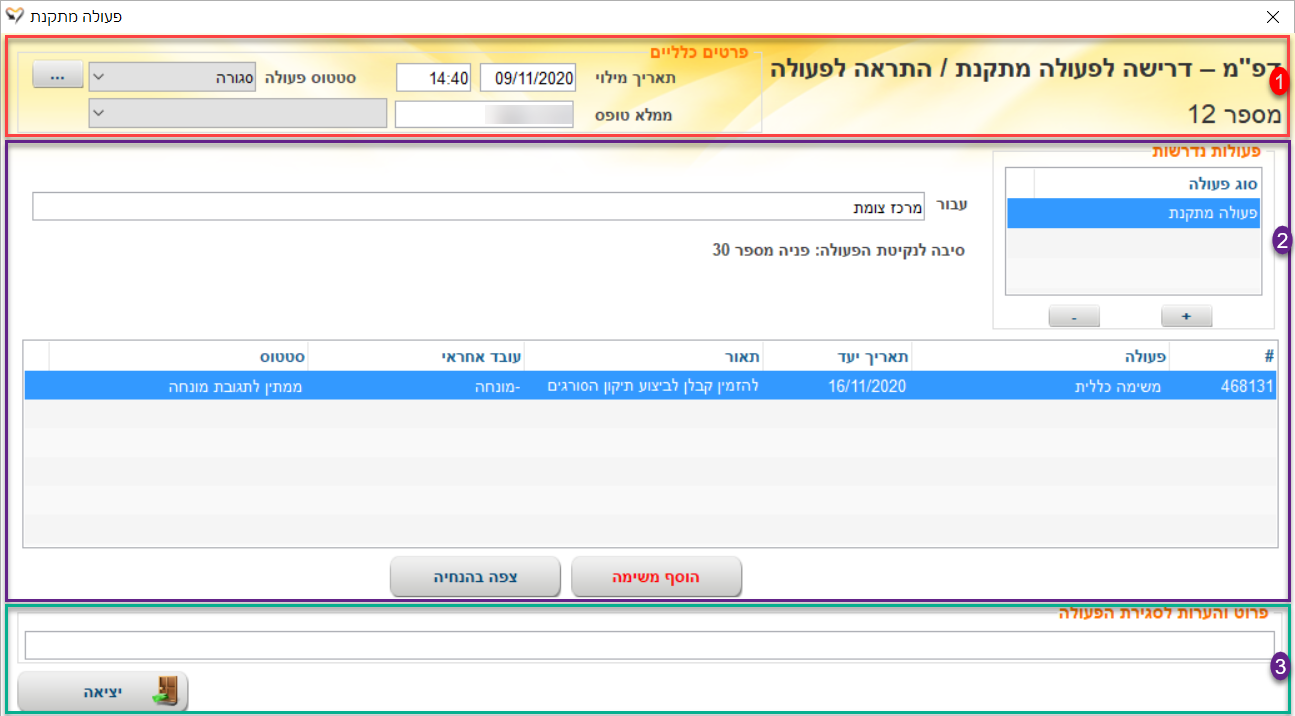
לצורך הגעה למסך זה יש להיכנס בתפריט העליון לתפריט מתמודדים > תפריט תפעול > מסך מרכזי לפעולות מתקנות > כפתור צפה והמסך הבא ייפתח :
| שדות וכפתורים |
לצורך הסבר על המסך נחלק אותו למספר חלקים:
חלק 1- פרטים כלליים:
| שם שדה | הסבר |
|---|---|
| מספר XX | מספר סידורי אוטומטי של הפעולה המתקנת |
| תאריך מילוי | תאריך ושעת מילוי ביצוע הפעולה המתקנת |
| ממלא הטופס | שם מבצע הפעולה במערכת ואפשרות לבחור את תפקיד הממלא בהתאם לתפקידים שלו במערכת |
| סטטוס הפעולה | סטטוס הפעולה |
חלק 2:
| שם שדה | הסבר |
|---|---|
| פעולות נדרשות |
הוספת סיבות לפעולה על ידי לחיצה על הכפתור "+" ובחירת הפעולה מתוך הרשימה. במידה ורוצים להסיר פעולה יש לעמוד עליה וללחוץ על הכפתור "-" |
| עבור | מלל חופשי |
| סיבה לנקיטת פעולה | קישור הישות (פניה או אירוע חריג) כולל המספר הסידורי שלה שבגללה נוקטים פעולה מתקנת |
| טבלת נתונים | הטבלה שמציגה את כל המשימות וההנחיות שננקטו בפעולה המתקנת |
| הוסף משימה | הוספת משימה. למידע נוסף יש להיכנס למאמר הוספת תזכורת/משימה |
| צפה בהנחיה | צפייה בהנחיה קיימת. למידע נוסף יש להיכנס למאמר משימה כללית - כרטיס אירוע |
חלק 3:
| שם שדה | הסבר |
|---|---|
| פירוט והערות לסגירת הפעולה | מלל חופשי |
| יציאה | יציאה מהמסך |
חזרה למאמר מסך מרכזי לפעולות מתקנות
| גלו עוד |